주식회사 하나솔루션 홈페이지가 SOCG라는 새로운 브랜드 명칭으로 리뉴얼 되었습니다.

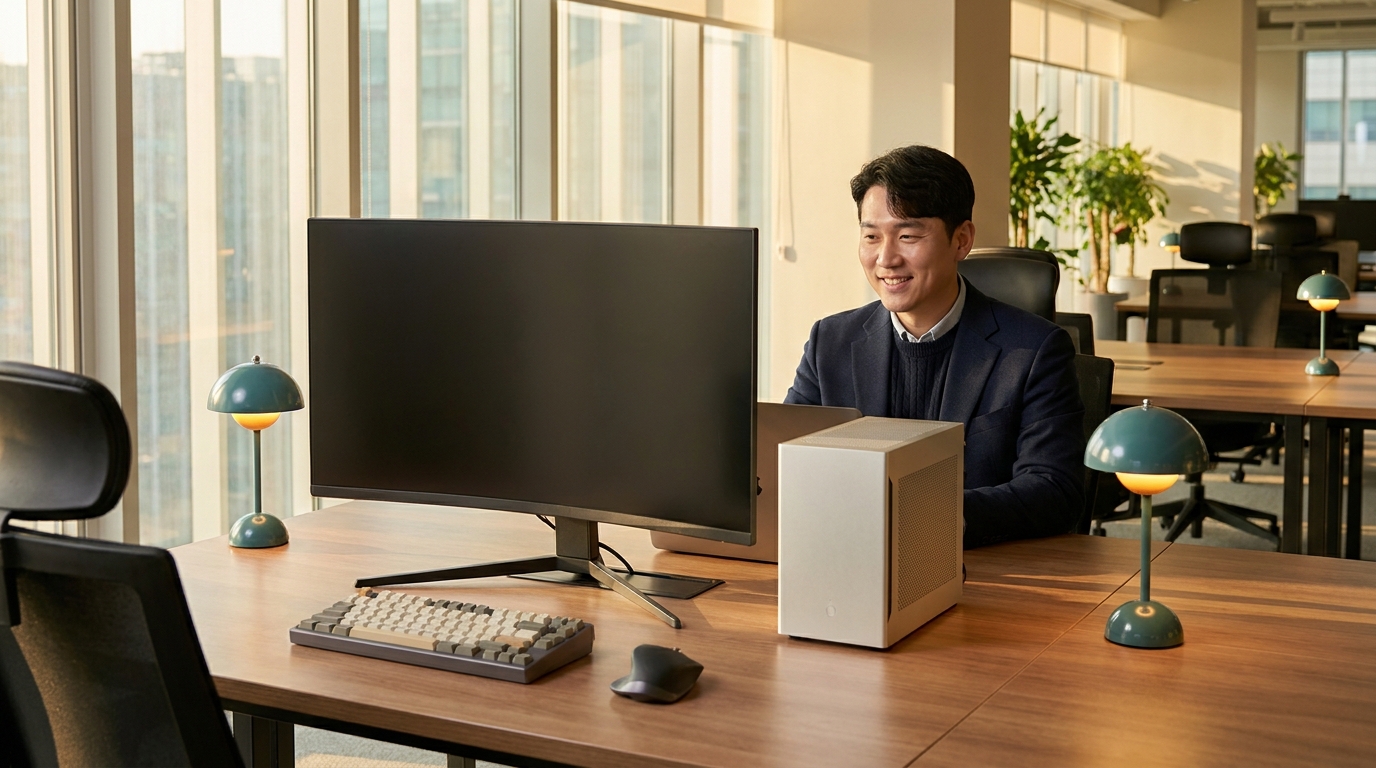
사무실 PC 선택 완전 가이드
CPU · RAM · SSD · 모니터까지, 우리 업무에 딱 맞는 PC 사양 고르는 법
PC는 매일 8시간 이상 만지는 '가장 오래된 사무기기'입니다. 사양이 부족하면 하루 30분씩 대기시간이 쌓이고, 과한 사양은 매월 렌탈료가 낭비됩니다. 실제 업무 유형(문서·회의·개발·디자인)에 맞춰 CPU·RAM·SSD·모니터를 정확히 매칭해야 실질 만족도가 결정됩니다. 아래 8개 STEP을 순서대로 따라가면 우리 사무실에 딱 맞는 PC 사양이 정리됩니다.
데스크톱과 노트북, 근무 환경으로 선택하세요
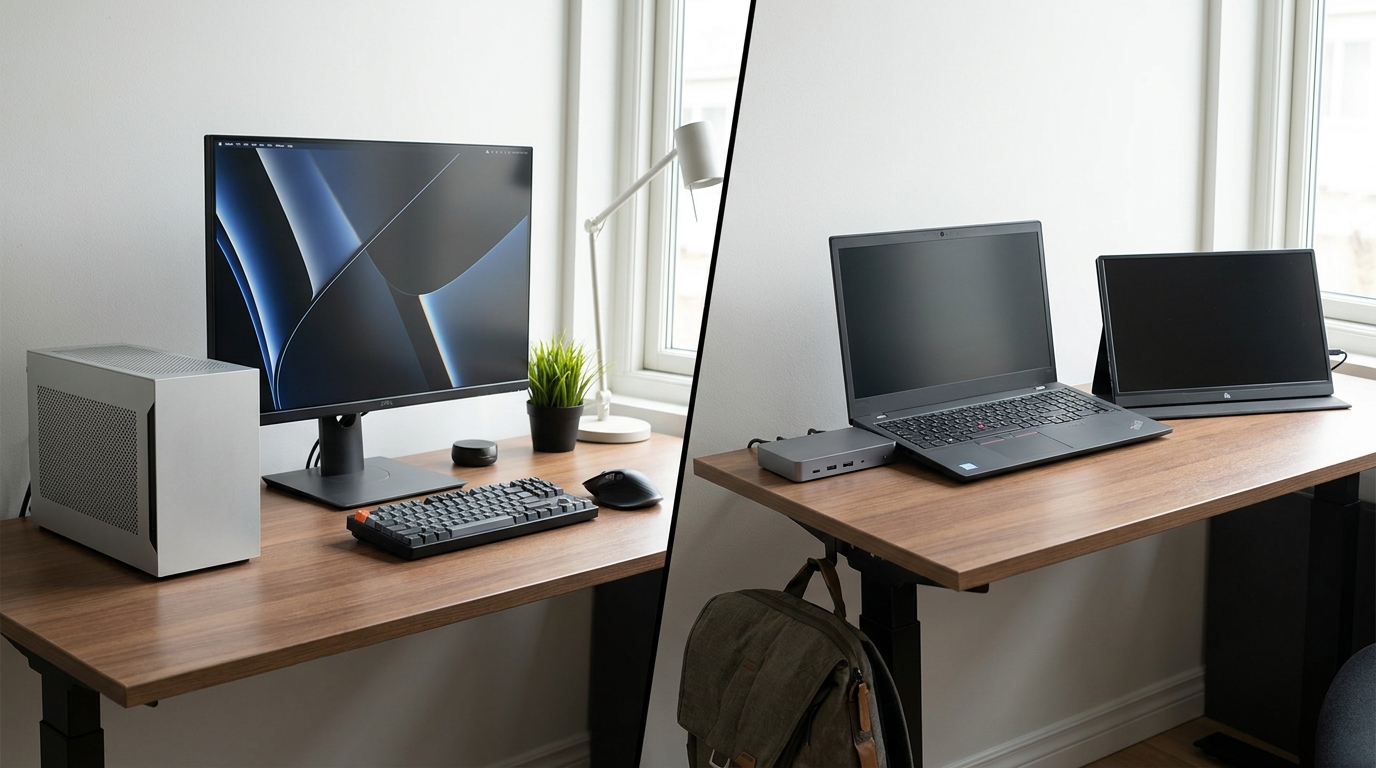
출근 후 자리에서만 일하는 사무실이라면 데스크톱이 성능·유지비 모두 유리합니다. 반면 재택·외근·미팅이 많은 팀은 노트북 + 도킹 스테이션 구성이 정답입니다. 목적이 흐리면 예산의 30%가 낭비됩니다.
| 항목 | 데스크톱 | 노트북 |
|---|---|---|
| 동일 성능 가격 | 저렴 (기준) | 1.5~2배 비쌈 |
| 업그레이드 | RAM·SSD·GPU 자유 교체 | 제한적 (RAM·SSD만) |
| 수리·부품 교체 | 부품 단위 즉시 대응 | 제조사 서비스 필요 |
| 소음·발열 | 낮음 | 높음 (팬 소음) |
| 이동성 | 없음 | 매우 우수 |
| 재택·외근 대응 | 불가 | 필수 |
| 평균 수명 | 5~7년 | 3~5년 |
우리 팀에 맞는 선택은?
- •고정 자리에서 근무하는 일반 사무
- •동일 예산으로 최고 성능 확보
- •5년 이상 장기 사용 계획
- •설계·디자인·개발 (고사양 필요)
- •듀얼·트리플 모니터 셋업
- 재택·외근·출장이 잦음
- 회의실 이동이 많은 영업·기획
- 공간이 좁은 소형 사무실
- 책상 위 정리를 중시
- 정전·이사 시 편의성
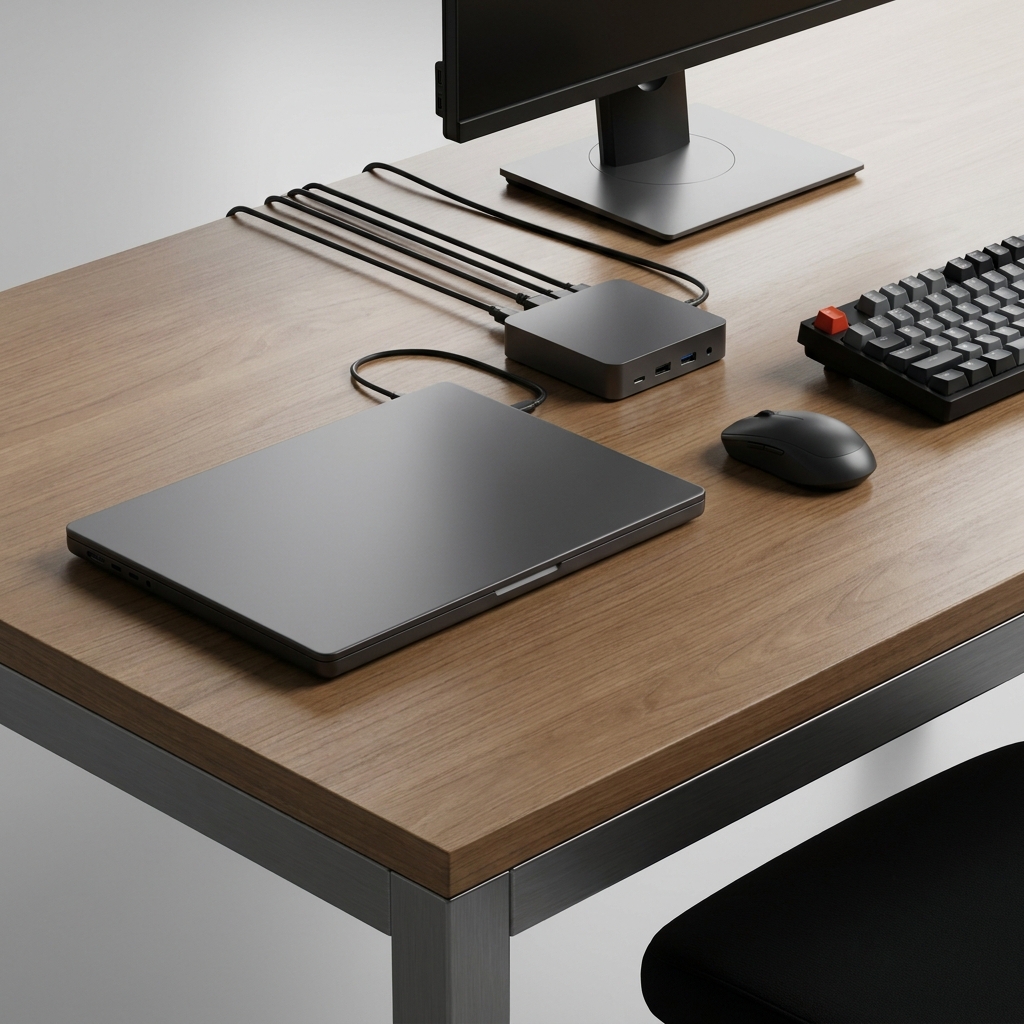
'노트북 + 도킹 스테이션 + 외장 모니터' 조합이 요즘 사무실의 표준입니다. 자리에서는 데스크톱처럼, 외근·회의에서는 노트북처럼 쓸 수 있어 만족도가 가장 높습니다.
CPU는 세대와 급 두 가지를 함께 봐야 합니다
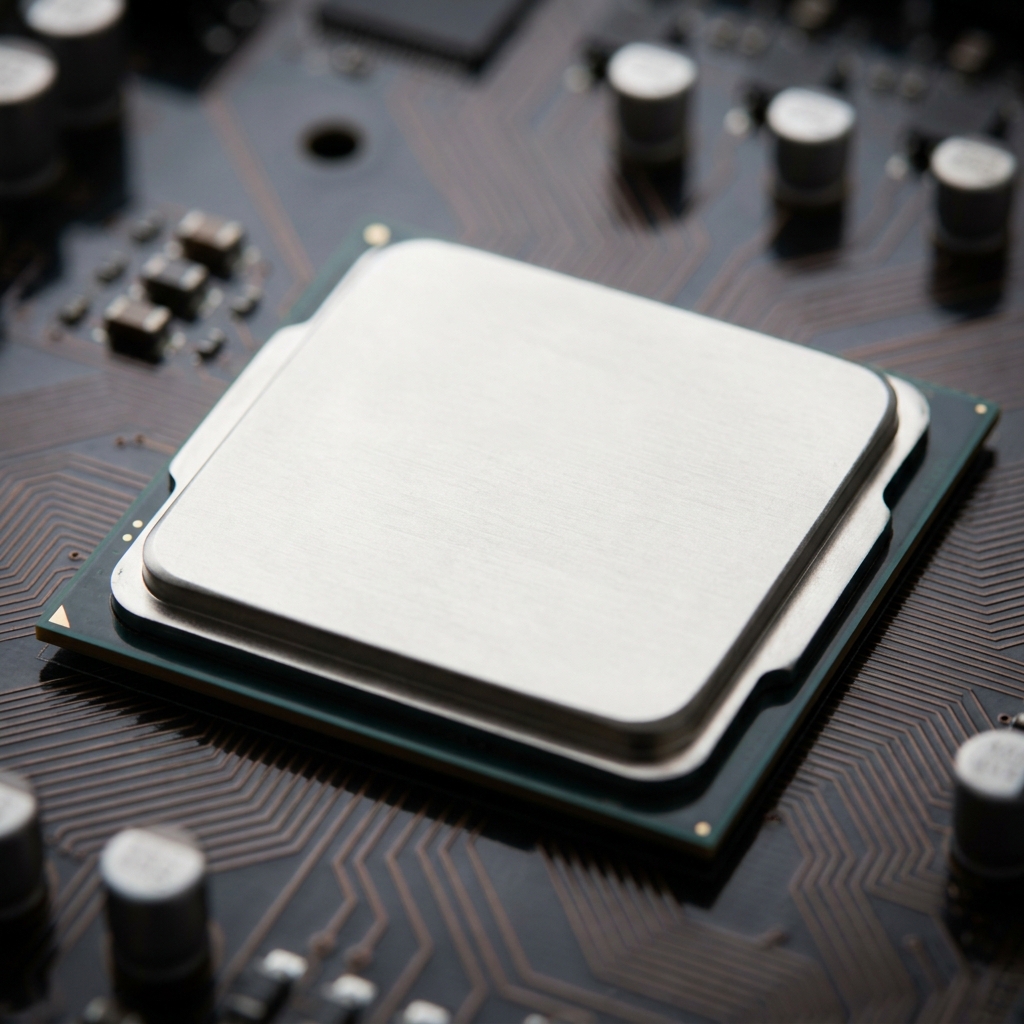
'i5냐 i7이냐'만 보는 실수를 흔히 합니다. 실제 성능은 '세대(Generation)'가 훨씬 큰 영향을 줍니다. 최신 i5가 2세대 이전 i7보다 빠른 경우가 많습니다.
| 업무 유형 | 권장 CPU | 인텔 대응 | AMD 대응 |
|---|---|---|---|
| 단순 문서·이메일·웹 | 엔트리 | Core i3 (12세대+) | Ryzen 3 |
| 일반 사무·다중 문서·화상회의 | 미들 | Core i5 (12세대+) | Ryzen 5 |
| 개발·엑셀 대용량·다중 앱 | 미들 하이 | Core i7 (12세대+) | Ryzen 7 |
| 디자인·CAD·영상 편집 | 하이 | Core i7~i9 (13세대+) | Ryzen 7~9 |
| 3D·시뮬레이션·서버 로컬 개발 | 워크스테이션 | Xeon·i9 K | Threadripper |
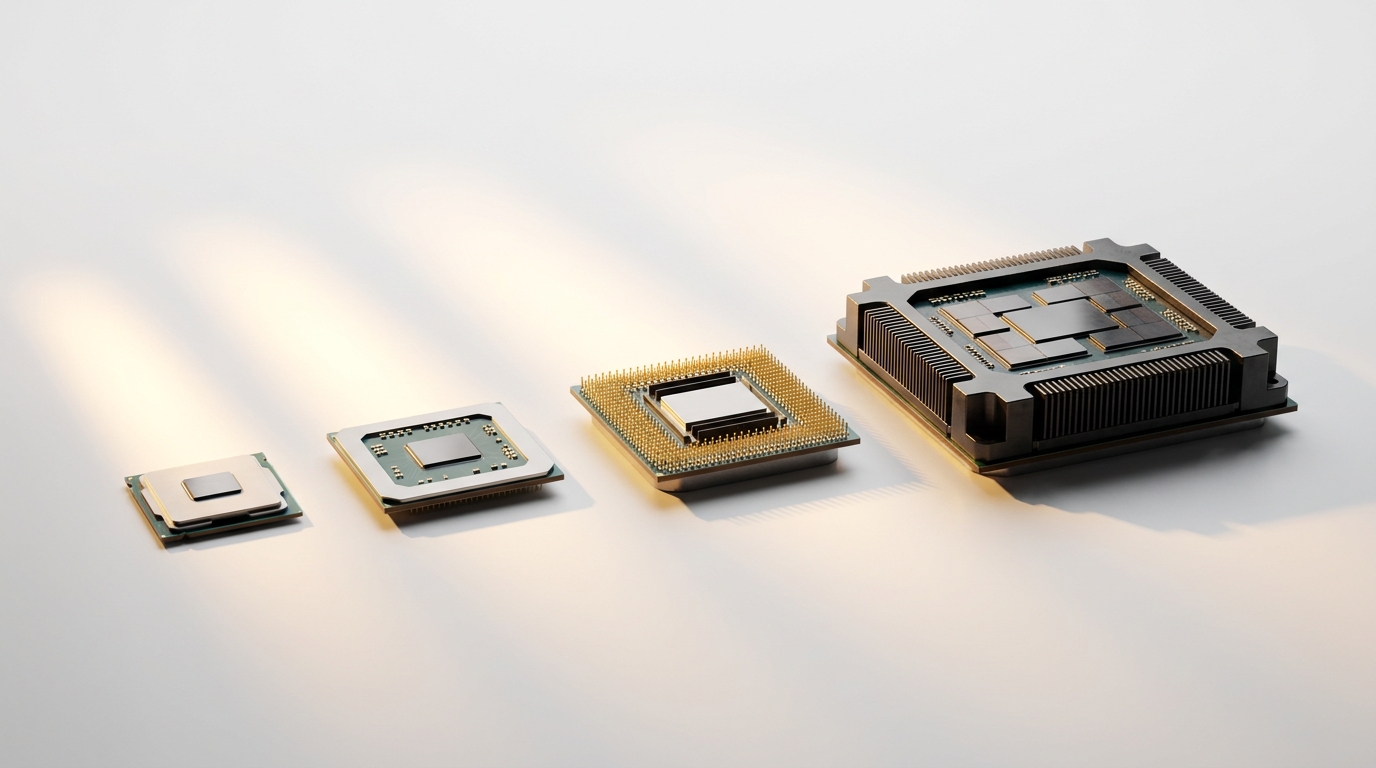
CPU 선택 시 반드시 확인
- 세대(Generation) — 인텔은 최소 12세대 이상, AMD는 Ryzen 5000 이상
- 코어/스레드 수 — 사무용 6코어 12스레드, 크리에이터 8코어 16스레드 이상
- 베이스 클럭·부스트 클럭 — 3.0GHz 이상 권장
- TDP(발열) — 노트북은 15W~28W, 데스크톱은 65W~125W
- 내장 그래픽 지원 — 사무·개발용은 내장으로 충분
'i7 탑재'만 보고 20~30만원 리퍼 PC를 사면 대부분 6~8년 지난 4~7세대입니다. 최신 i3보다도 느립니다. 반드시 세대와 실제 벤치마크 점수(CPU Mark)로 판단하세요.
RAM은 넉넉하게 — 그런데 얼마나 넉넉하게?
RAM이 부족하면 PC가 아무리 좋아도 느립니다. 반대로 필요 이상은 낭비입니다. 요즘 사무실 표준은 최소 16GB, 크리에이터는 32GB부터 시작합니다.
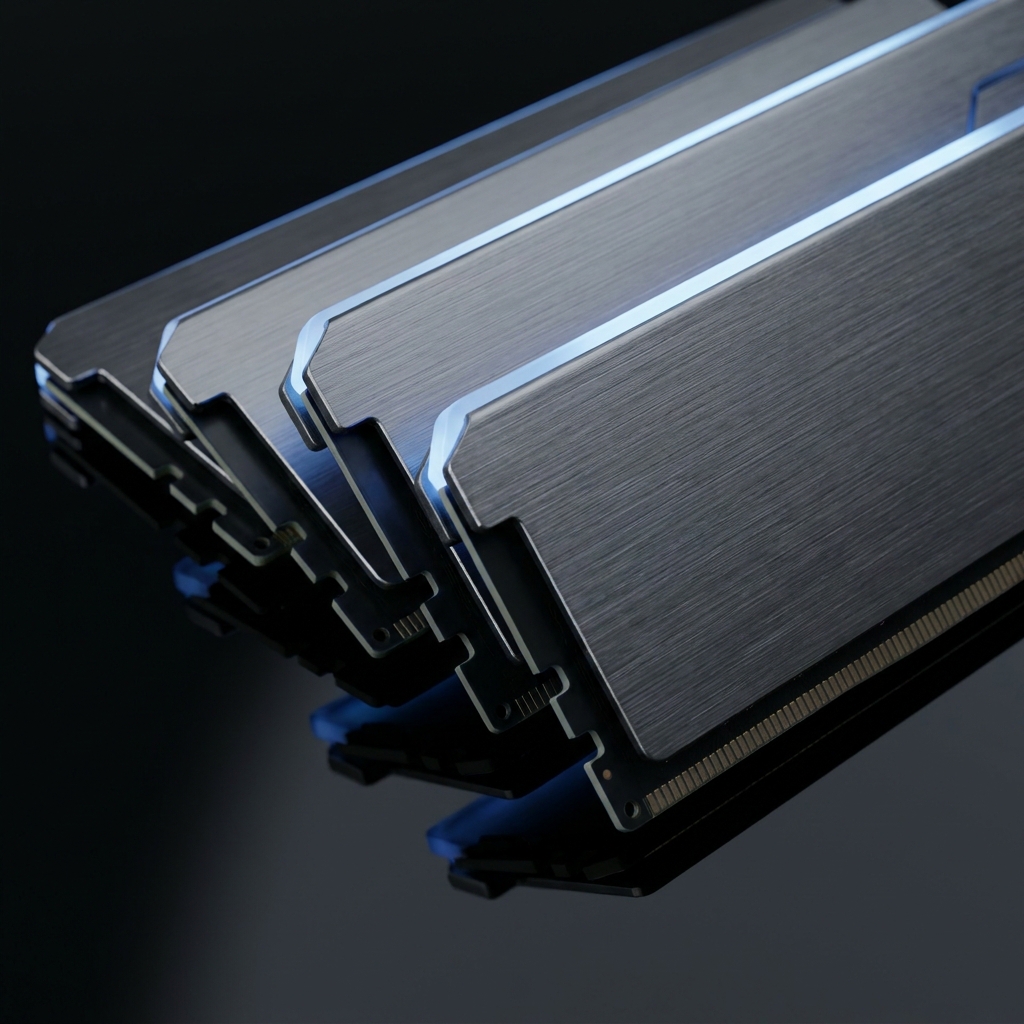
| 업무 유형 | 권장 RAM | 실사용 시나리오 |
|---|---|---|
| 단순 웹·문서 | 8GB | 탭 10개 · 워드/한글 1~2개 |
| 일반 사무 (표준) | 16GB | 탭 20개+ · 엑셀 대용량 · 화상회의 동시 |
| 개발자·다중 앱 | 32GB | IDE·도커·브라우저·슬랙 동시 |
| 디자인·영상편집·3D | 64GB+ | 포토샵·프리미어·에프터이펙트·3D 뷰포트 |
| 서버 로컬·VM | 64~128GB | 가상머신 다중 구동 |
※ 요즘은 Chrome 탭 하나가 500MB~1GB, 화상회의(Zoom·Teams)만도 1~2GB를 사용합니다.
Windows 11 자체가 5GB, 백그라운드 서비스와 브라우저·화상회의를 겹치면 8GB는 순식간에 소진됩니다. 요즘 신규 사무실 PC는 최소 16GB부터 시작하세요.
RAM 스펙 체크리스트
- DDR4 or DDR5 — 최신 PC는 DDR5 (미래 호환성 유리)
- 속도 — DDR4는 3200MHz+, DDR5는 4800MHz+ 권장
- 듀얼 채널 구성 — 8GB×2 > 16GB×1 (성능 20~30% 유리)
- 확장 슬롯 여유 — 나중에 증설 가능한지 확인
SSD는 필수, HDD는 백업용으로만 — 종류를 구분하세요
요즘 어떤 사무실 PC도 HDD 단독은 쓰지 않습니다. 문제는 SSD 종류(SATA vs NVMe)와 용량입니다. 잘못 고르면 부팅 20초 vs 5초 차이가 매일 반복됩니다.
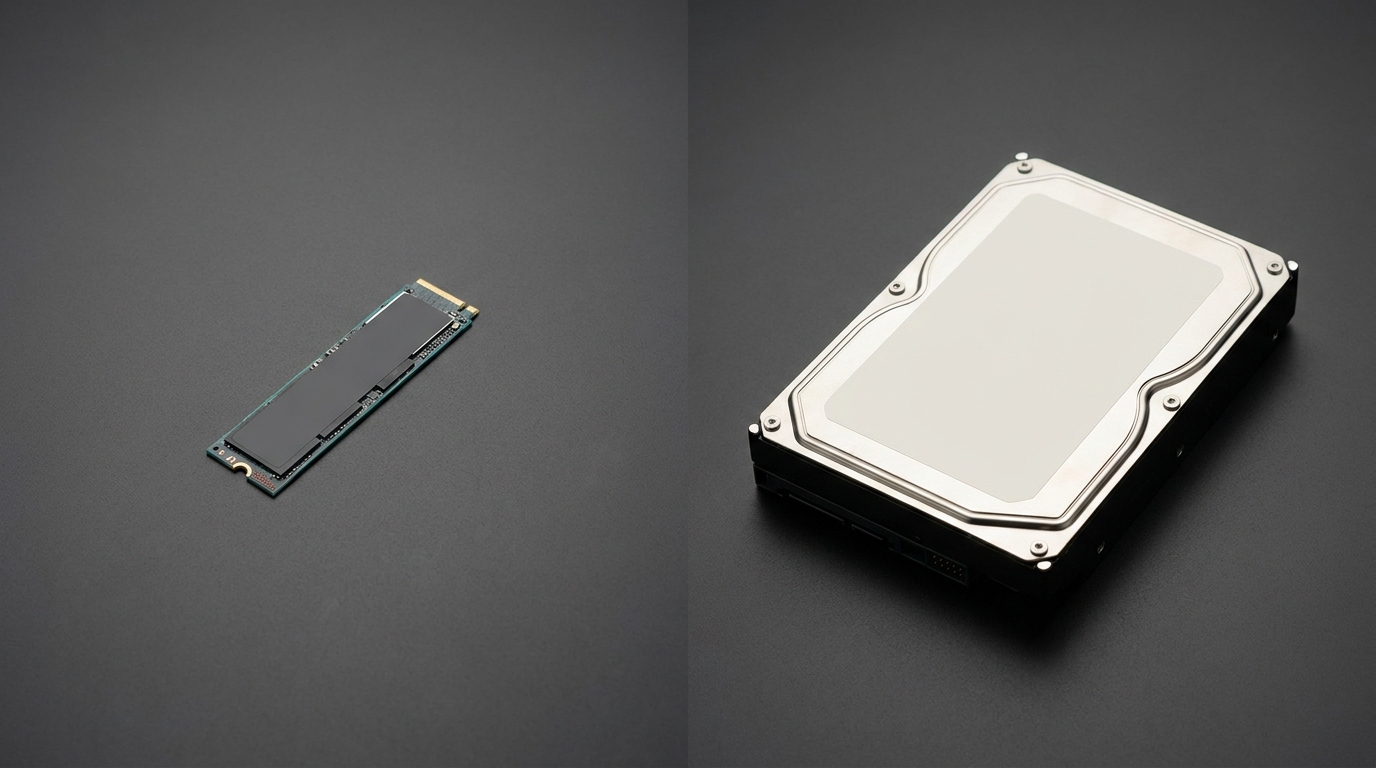
| 종류 | 속도 (읽기) | 가격 | 권장 용도 |
|---|---|---|---|
| HDD (3.5인치) | 150 MB/s | 저렴 | 백업·아카이브 |
| SATA SSD | 550 MB/s | 보통 | 구형 PC 업그레이드 |
| NVMe PCIe 3.0 | 3,500 MB/s | 합리적 | 표준 사무·개발 |
| NVMe PCIe 4.0 | 7,000 MB/s | 적정 | 크리에이터·워크스테이션 |
| NVMe PCIe 5.0 | 12,000+ MB/s | 고가 | 최상위 워크스테이션 |
SSD 용량은 얼마나?
- •일반 문서 위주 사용
- •클라우드(Drive·OneDrive) 병행 필수
- •설치 앱 5개 이하
- •가격 최우선
- 문서·이미지·영상 로컬 보관
- 다양한 업무 앱 설치
- 가상머신·개발 툴체인
- 5년 사용해도 여유
- 요즘 사무실 표준
SSD 사용률이 80%를 넘으면 쓰기 속도가 급격히 떨어집니다. 처음부터 여유 있게 잡거나, 클라우드 병행으로 로컬 사용률을 관리하세요.
외장 그래픽카드, 정말 필요할까요?
일반 사무·개발용은 CPU 내장 그래픽으로 충분합니다. 외장 GPU가 필요한 업무는 명확합니다 — 설계·디자인·영상·3D·AI. 나머지 경우 외장 GPU는 렌탈료만 올립니다.
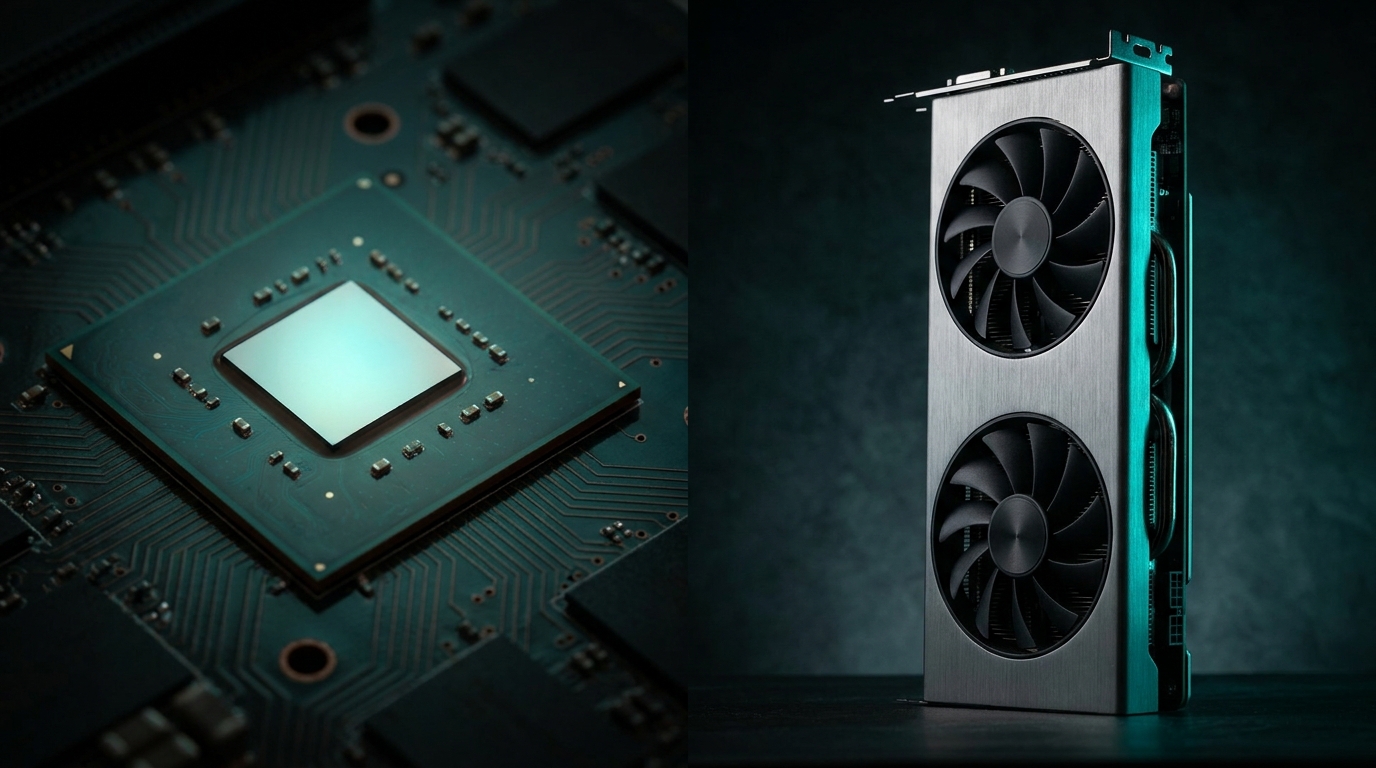
외장 GPU가 정말 필요한가?
- •문서·엑셀·이메일·웹
- •화상회의 (Zoom·Teams)
- •일반 개발 (백엔드·프론트)
- •듀얼 모니터 (FHD~QHD)
- •가벼운 이미지 편집
- CAD·건축 설계 (AutoCAD·Revit)
- 3D 모델링·렌더링 (Blender·3ds Max)
- 영상 편집 (Premiere·DaVinci·Final Cut)
- 그래픽 디자인 (포토샵 대용량 파일)
- AI·머신러닝 로컬 학습
- 4K 이상 다중 모니터
| 업무 유형 | 권장 GPU 급 | 예시 (2024~2026) |
|---|---|---|
| 일반 사무 | 내장 (Intel Iris·AMD 780M) | - |
| CAD·건축 설계 | 미들레인지 | RTX 4060·A2000 |
| 영상 편집·디자인 | 미들~하이 | RTX 4070·4070 Ti |
| 3D·AI·전문 렌더링 | 하이엔드 | RTX 4080·4090 / A4000+ |
회사 전체에 외장 GPU를 다는 대신, 실제 필요한 디자인·설계 부서만 별도 사양으로 렌탈하는 게 실질 예산을 30~50% 낮춥니다. 쏙 렌탈은 부서별 다른 사양 구성을 지원합니다.
모니터는 PC보다 오래 씁니다 — 여기 아끼면 목·눈이 힘듭니다
PC는 3~5년마다 교체하지만 모니터는 7~10년 사용합니다. 크기·해상도·패널·주사율까지 꼼꼼히 봐야 합니다. 특히 사무직은 목·허리 건강과 직결됩니다.
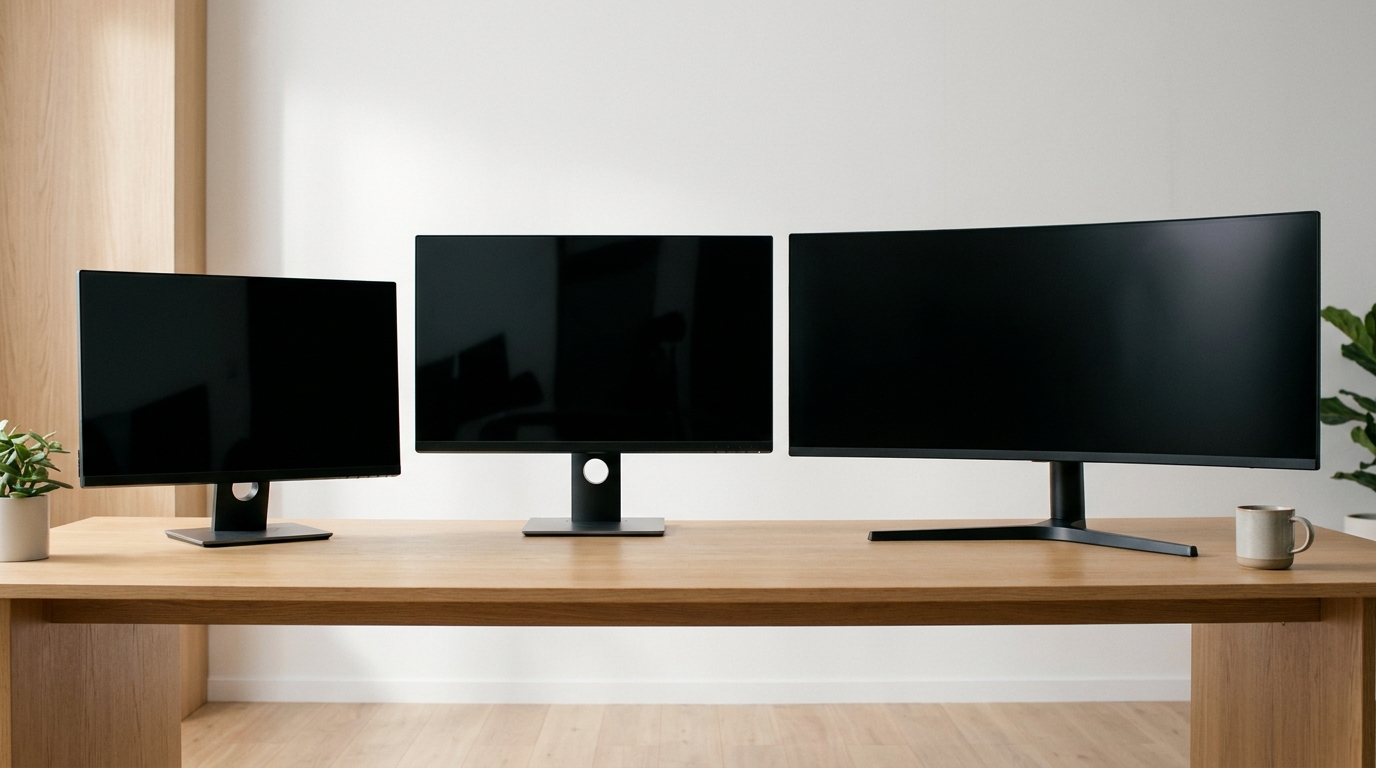
| 업무 유형 | 크기 | 해상도 | 주사율 | 패널 |
|---|---|---|---|---|
| 단일 문서·엑셀 | 24인치 | FHD (1920×1080) | 60Hz | IPS |
| 일반 사무 표준 | 27인치 | QHD (2560×1440) | 75Hz | IPS |
| 개발·다중 창 | 27~32인치 | QHD~4K | 75Hz+ | IPS |
| 디자인·영상 | 27~32인치 | 4K (3840×2160) | 60Hz+ | IPS 광색역 |
| 멀티태스킹·회의 | 34인치 울트라와이드 | 3440×1440 | 100Hz | IPS/VA |
사무용 모니터 필수 체크
- 패널: IPS (시야각·색재현 우수, TN은 피하기)
- 높이·틸트 조절 (스탠드 가변) — 목 통증 예방
- 블루라이트 저감·플리커 프리 — 눈 피로 최소화
- USB-C 파워 딜리버리 지원 (노트북 60W~90W 충전 겸용)
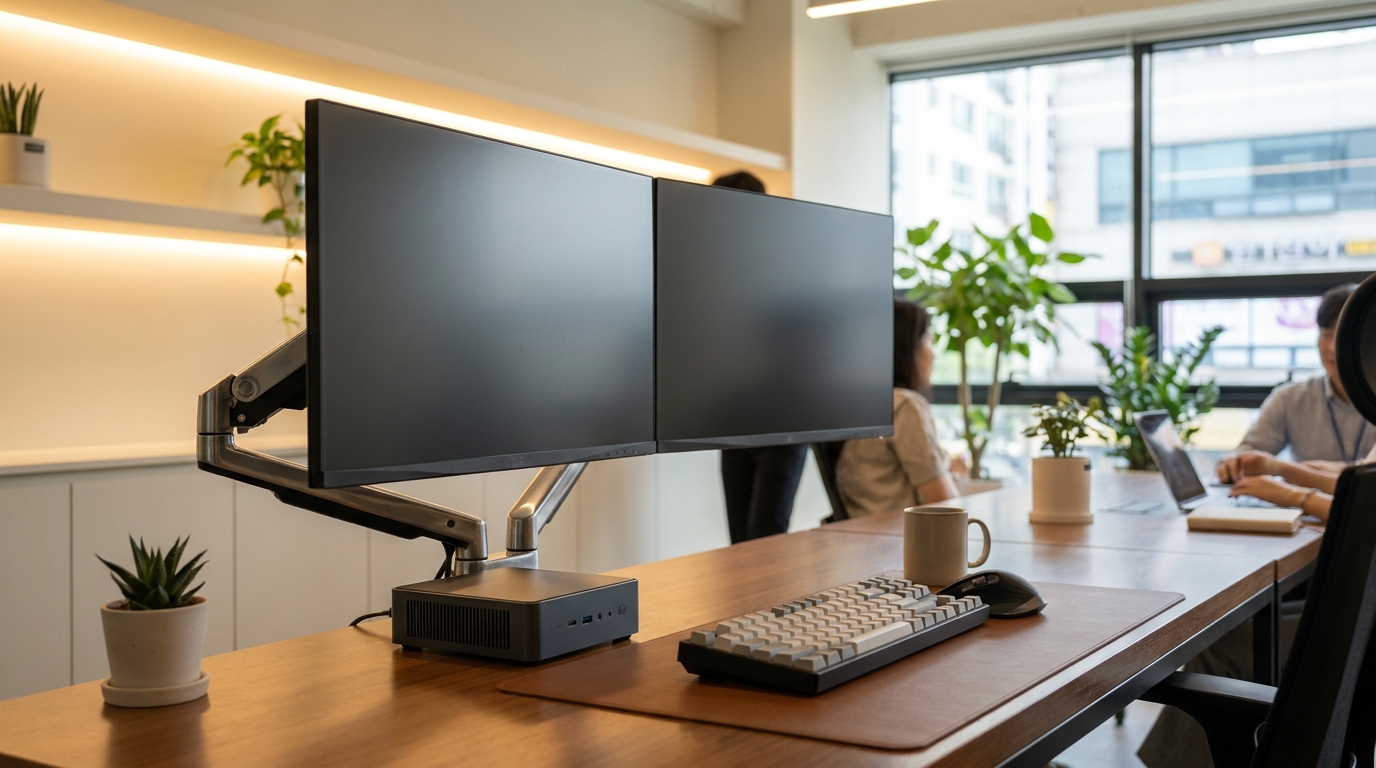
- VESA 마운트 지원 (모니터 암 활용 가능)
듀얼 27인치 QHD 구성은 사무 생산성을 20~40% 높인다는 연구가 다수 있습니다. 문서 참조·엑셀 편집·영상 편집·화상회의 등 모든 업무에서 즉시 체감됩니다.
Windows 11 Pro와 보안 구성은 필수입니다
가정용 Windows 11 Home으로 사무실 PC를 구성하면 도메인·원격데스크톱·비트로커 암호화가 안 됩니다. 요즘은 보안 사고 리스크가 커서 Pro 이상을 표준으로 권장합니다.

| 기능 | Windows 11 Home | Windows 11 Pro |
|---|---|---|
| 가정 사용 | 가능 | 가능 |
| 도메인 참여 (Active Directory) | 불가 | 가능 |
| BitLocker 드라이브 암호화 | 제한적 | 표준 |
| 원격 데스크톱 호스트 | 불가 | 가능 |
| Hyper-V 가상화 | 불가 | 가능 |
| 그룹 정책 관리 | 불가 | 가능 |
| 사무실 사용 권장 여부 | ❌ | ✅ |
사무실 PC 보안 체크리스트
- TPM 2.0 지원 (하드웨어 보안 모듈)
- BitLocker 드라이브 암호화 활성화
- Windows Hello (지문·얼굴·PIN) 로그인 설정
- 백신·EDR 솔루션 설치 (V3·알약·엔드포인트)
- 정기 Windows 업데이트 자동화
- 관리자 계정 분리, 일반 계정으로 일상 업무
저가 PC 렌탈 상품 중 일부는 정품 인증되지 않은 Windows를 탑재합니다. 6개월 후 인증 만료 알림이 뜨거나 업데이트가 막힙니다. 계약 전 반드시 '정품 라이선스 포함' 여부를 확인하세요.
PC 렌탈, 회사 규모 5인 이상이면 반드시 검토하세요
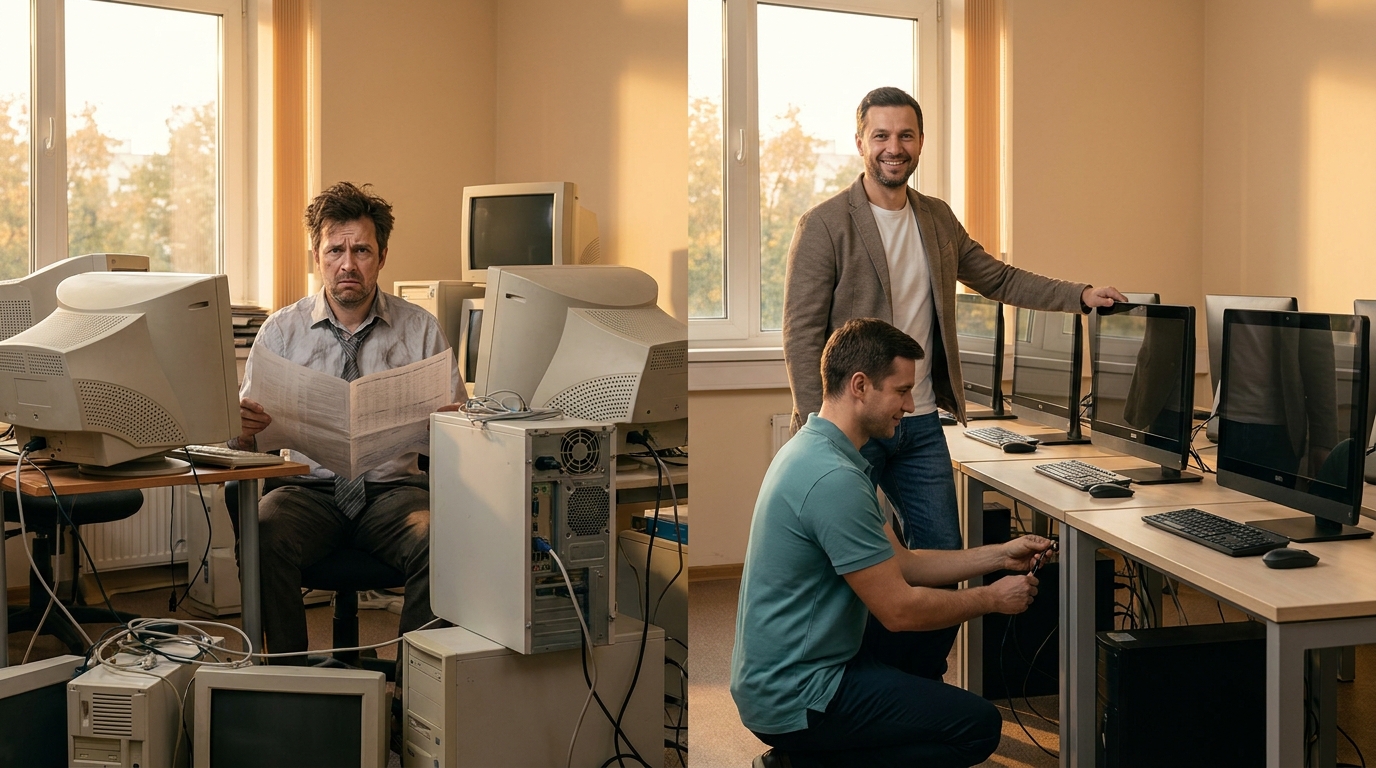
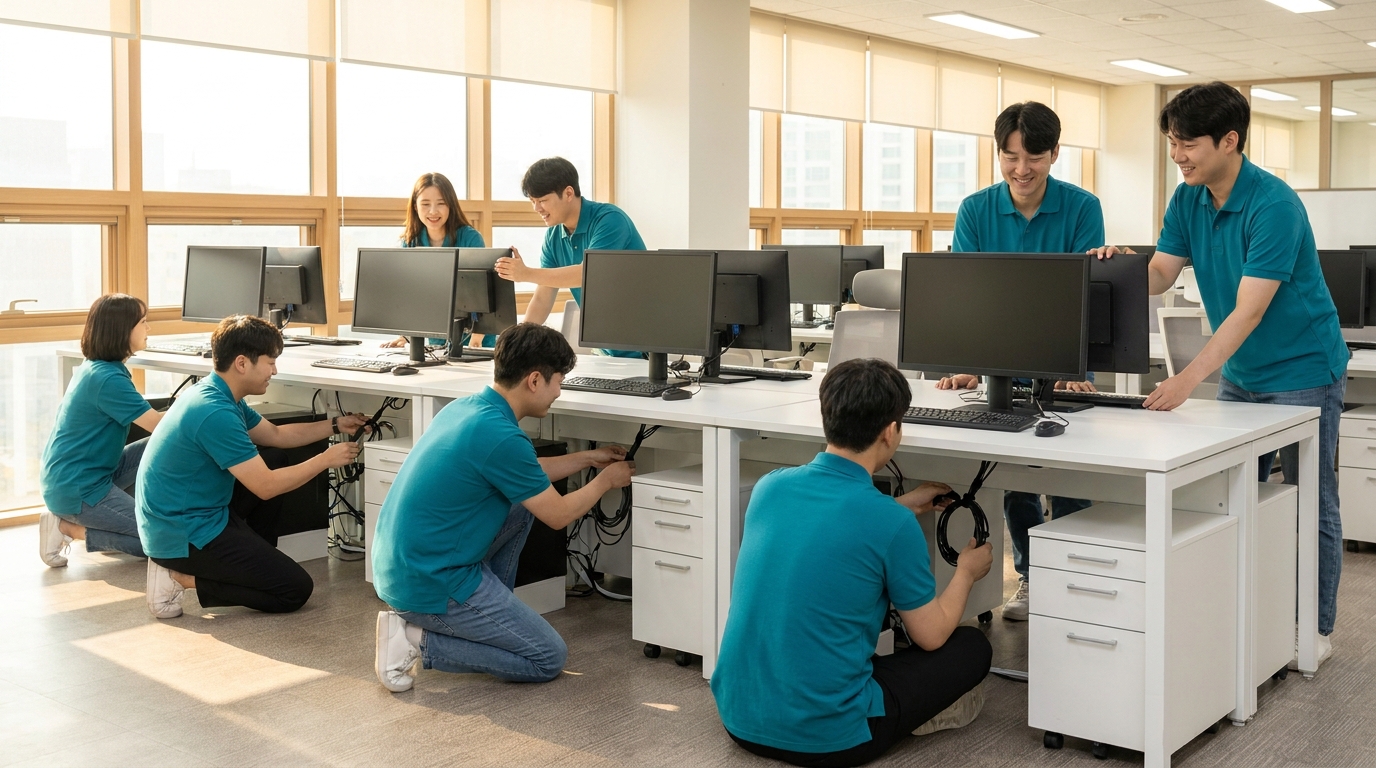
PC는 소모품이자 자산입니다. 3년 후 성능이 크게 뒤처지고, 5년 후 부품 구하기가 어려워집니다. 렌탈은 이 사이클을 자동으로 관리해줍니다.
| 항목 | 구매 (5인 기준) | 렌탈 (5인 기준) |
|---|---|---|
| 초기 비용 | 500~750만원 | 0원 (A4 용지 1만장 증정) |
| 월 지출 | 0원 | 15~25만원 |
| OS·오피스 라이선스 | 별도 구매 (약 150만원) | 포함 |
| A/S·부품 교체 | 별도 | 포함 |
| 약정 만료 후 처리 | 감가·교체 부담 | 최신 기종 교체 |
| 세무 처리 | 감가상각 5년 | 임차료 전액 비용 처리 |
| 3년 총 실질 지출* | 약 900만원 | 약 720만원 |
※ * 표준 사무용 PC + 27인치 모니터 + Windows 11 Pro 기준.
PC, 어느 쪽이 유리한가?
- •1~2인 개인 사업자 (관리 부담 낮음)
- •특수 커스텀 사양 (자체 조립)
- •장기 보유 후 감가상각 활용
- 5인 이상 사무실 (일괄 관리 필요)
- 3~4년 주기로 최신 사양 유지
- OS·오피스·A/S 원스톱
- 일괄 마이그레이션·데이터 이관 지원
- 부서별 다른 사양 구성 필요
① 부서별 사양을 다르게 구성 (사무 표준 / 디자인 하이엔드 / 개발 미드하이) ② 노트북 + 도킹 스테이션 + 외장 모니터 하이브리드 구성 검토 ③ 계약 시 '고장 발생 시 임대기 즉시 대체' 조항 확인